Appearance
AIwelink 中转站使用说明
本文介绍使用 AIwelink 中转站前需要安装的工具,以及创建 API 密钥、导入 CC Switch 和启动 ChatGPT 的完整流程。
前置工具下载及配置
配置 VPN
推荐安装 Clash Verge Rev。准备好可用的订阅地址后,在 Clash Verge 中按以下步骤导入:
- 打开左侧的“订阅”。
- 将订阅 URL 粘贴到顶部输入框。
- 点击“导入”。
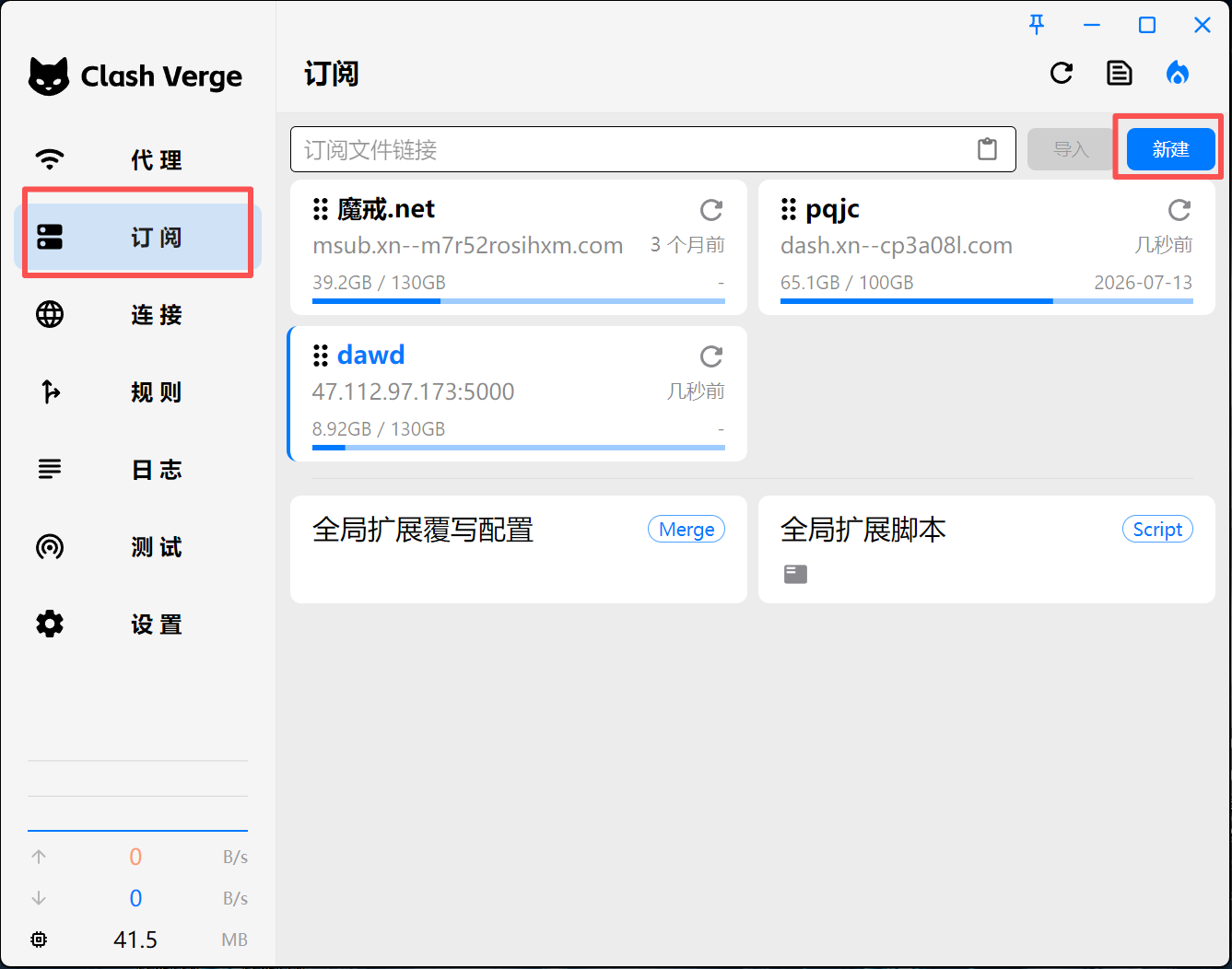
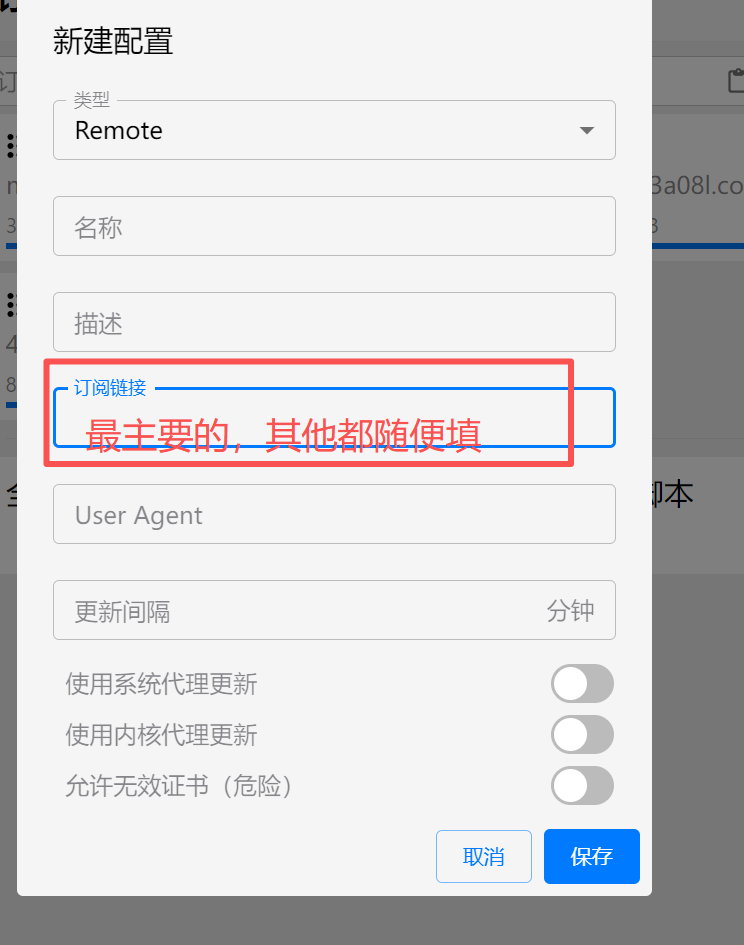
也可以新建配置并填写订阅地址,然后保存。
安装 CC Switch
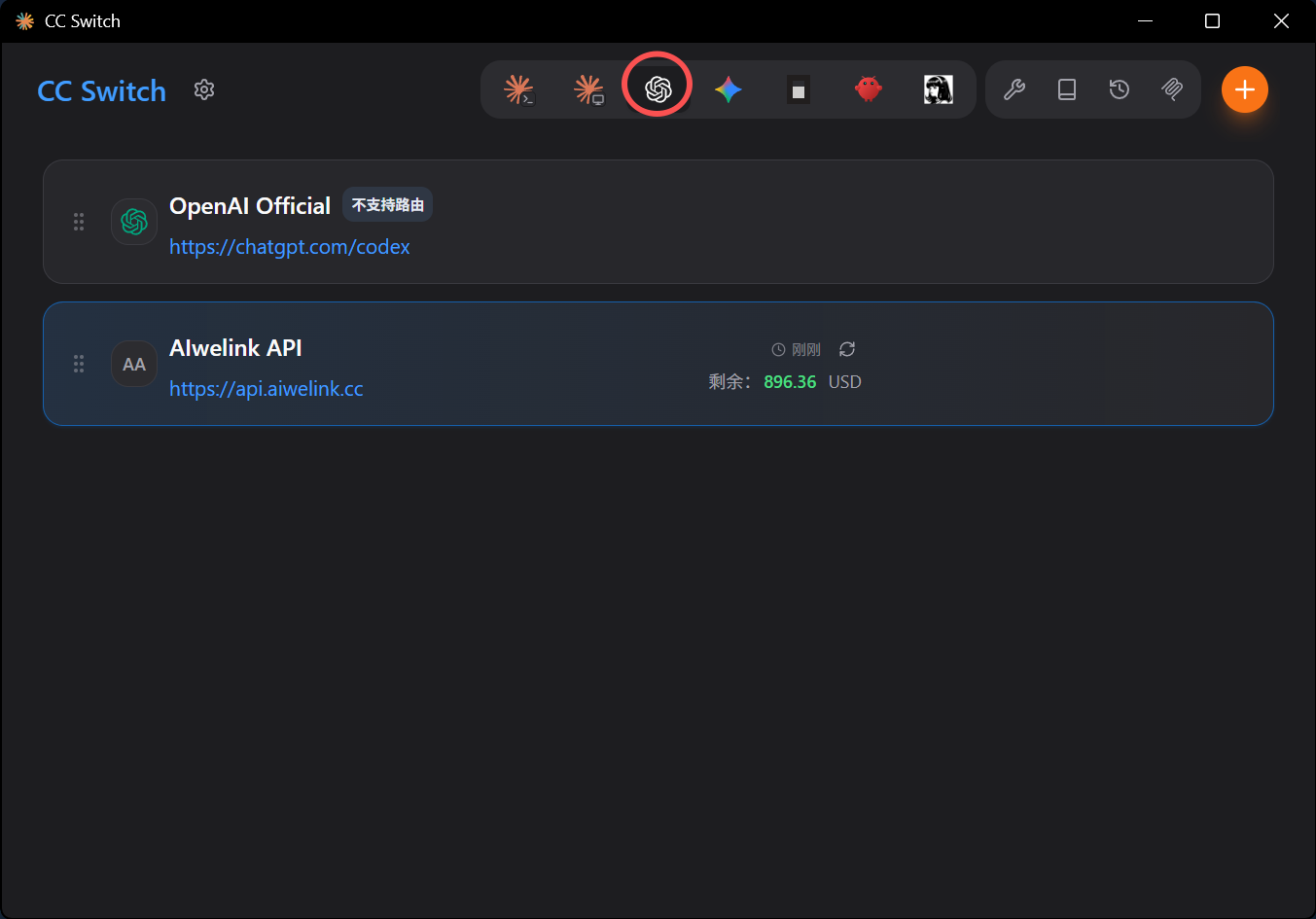
前往 CC Switch 官方下载页,根据操作系统下载并安装对应版本。CC Switch 支持 macOS、Windows 和 Linux。
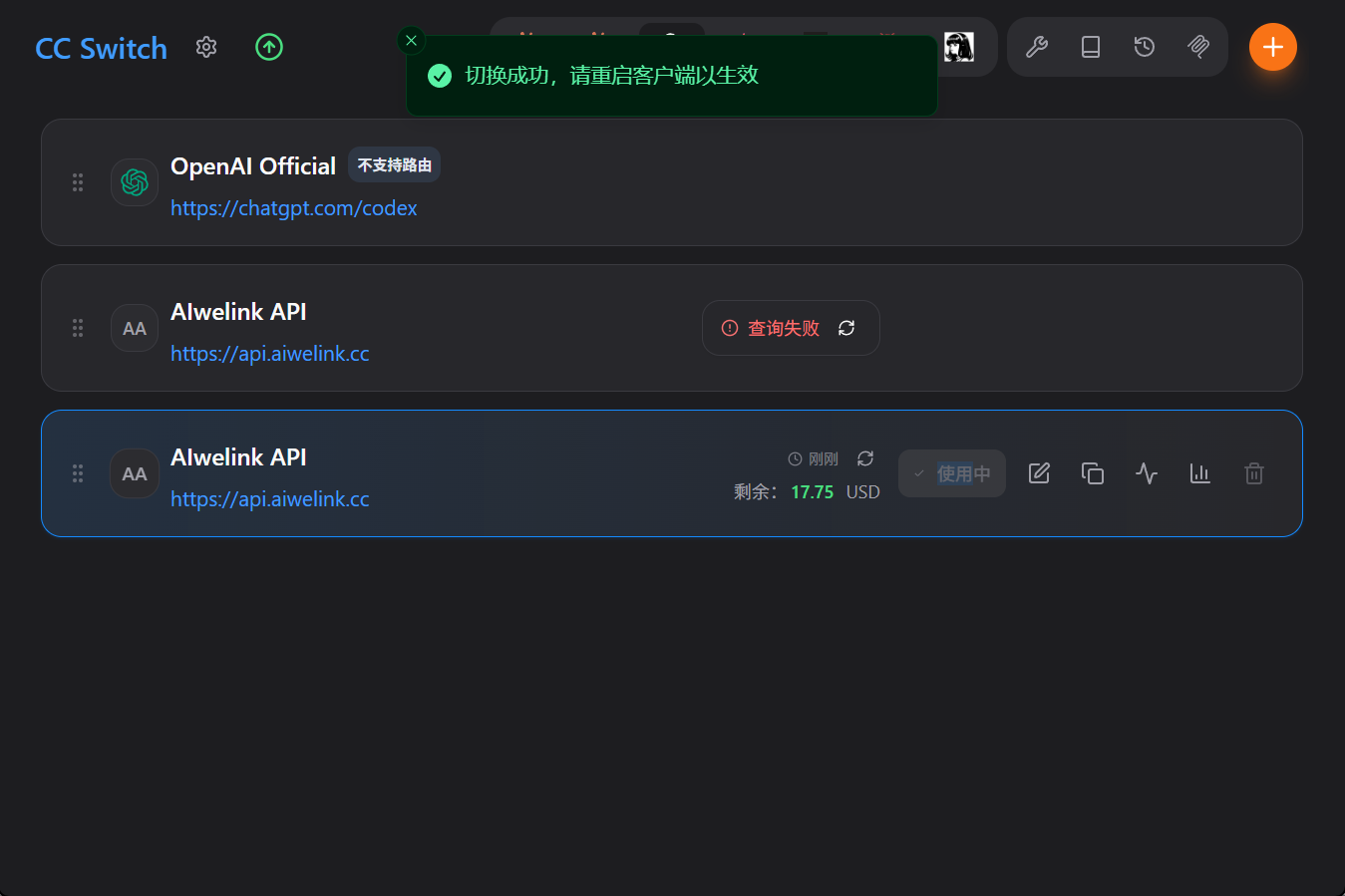
首次打开时通常只有 OpenAI Official 配置,暂时不需要修改。
安装 ChatGPT
Windows 用户打开 Microsoft Store,搜索 ChatGPT 并直接安装。
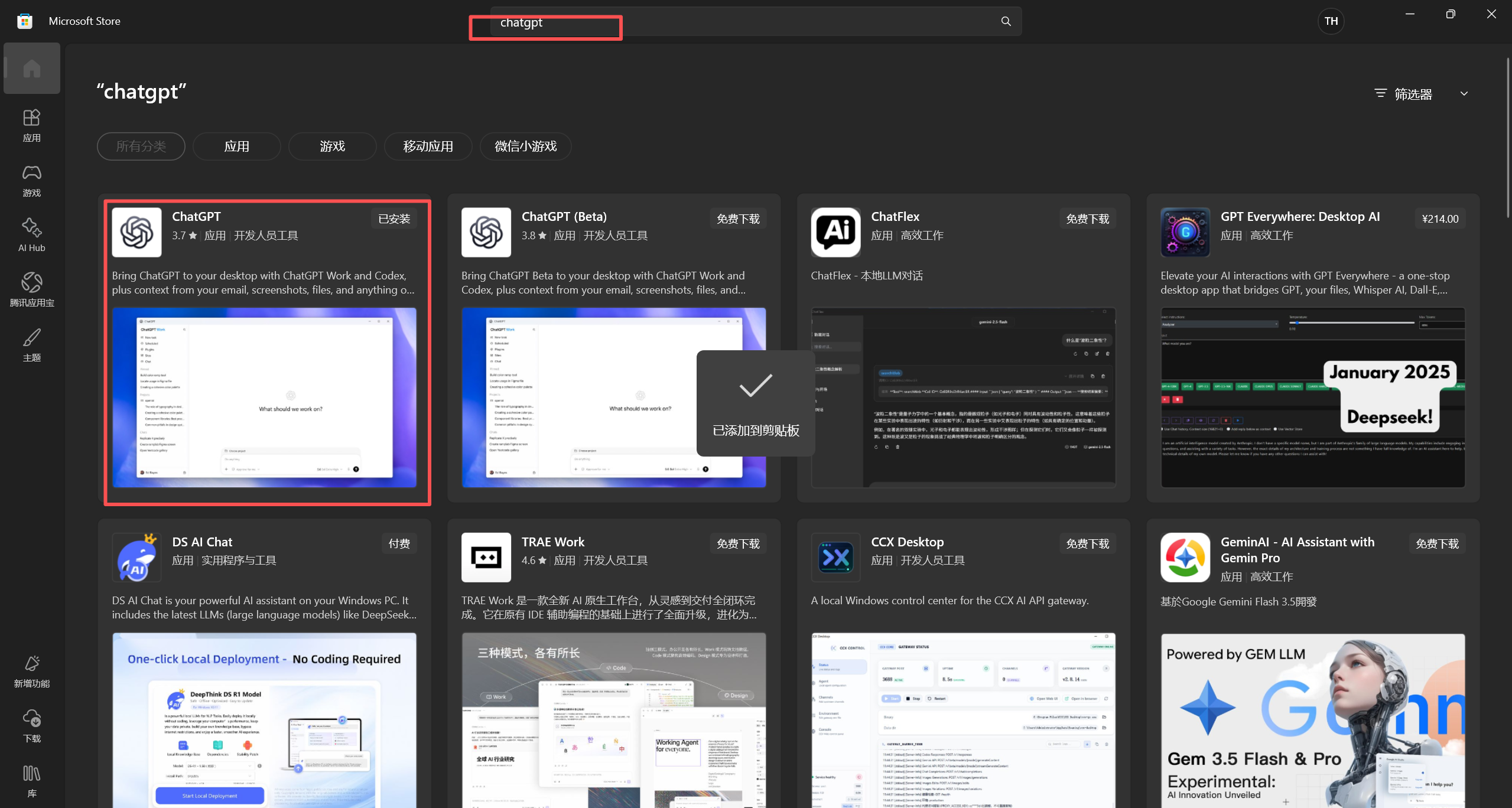
Linux 和 macOS 用户可前往 ChatGPT 官网 下载适用版本。
使用 AIwelink 中转站
注册并登录
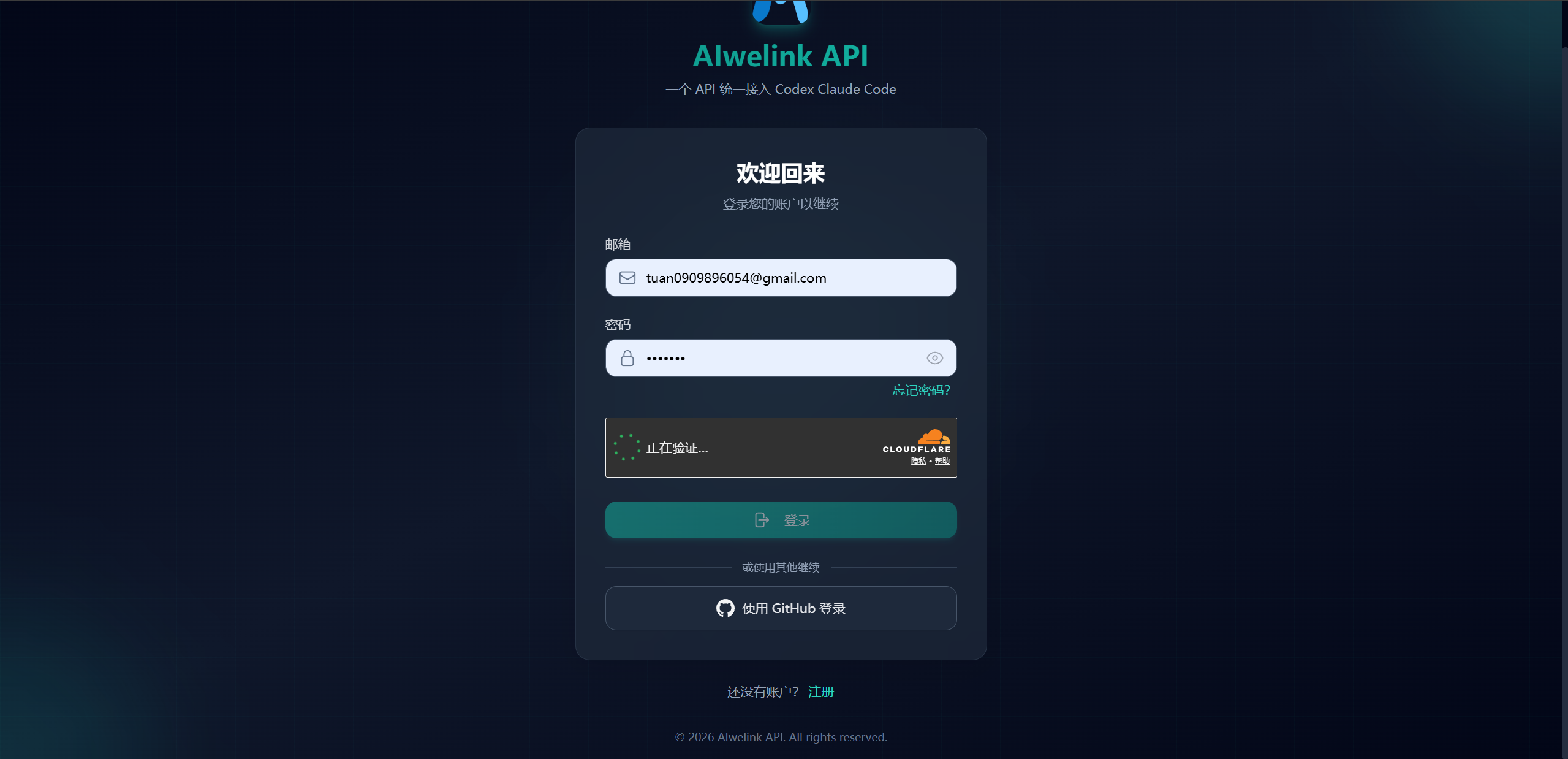
打开 AIwelink 中转站,完成注册和登录。如果验证页面持续加载,请确认 VPN 已正常连接。
了解控制台
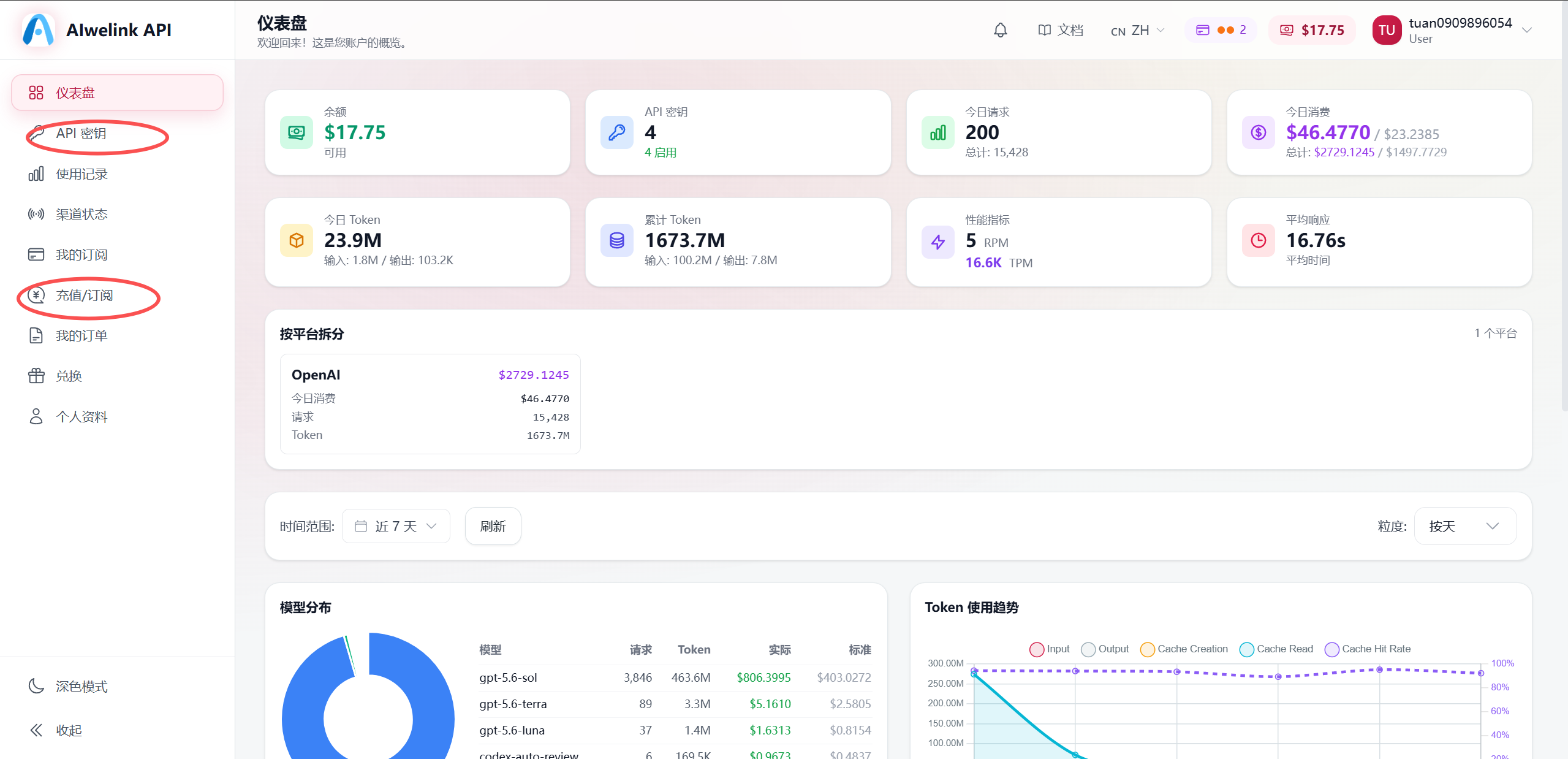
登录后可通过左侧导航访问各项功能:
- 仪表盘:查看额度、用量和近期请求情况。
- 渠道状态:查看各模型当前是否可用。
- API 密钥:创建和管理供客户端使用的密钥。
创建 API 密钥
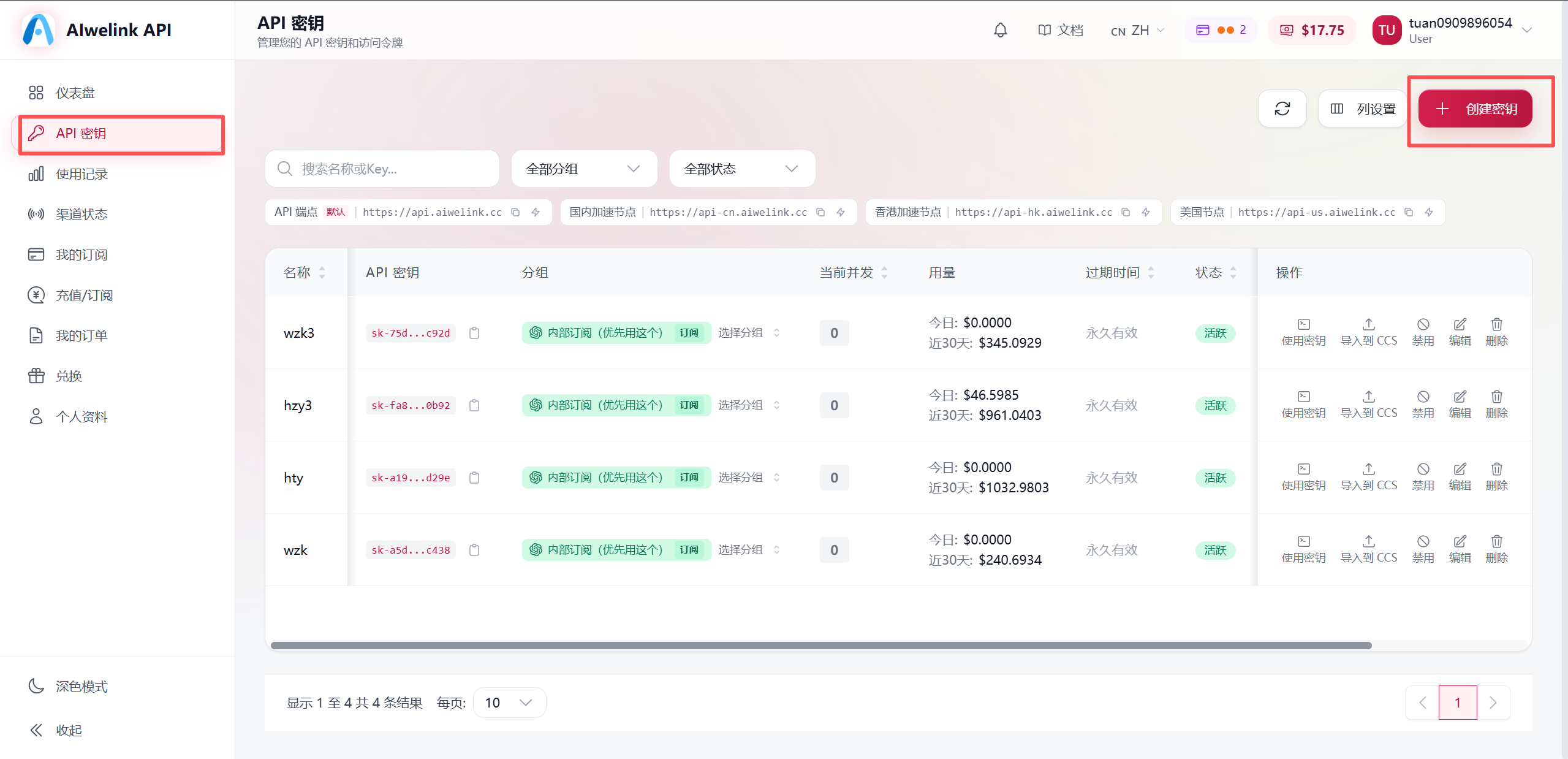
- 在左侧导航中进入“API 密钥”。
- 点击右上角的“创建密钥”。
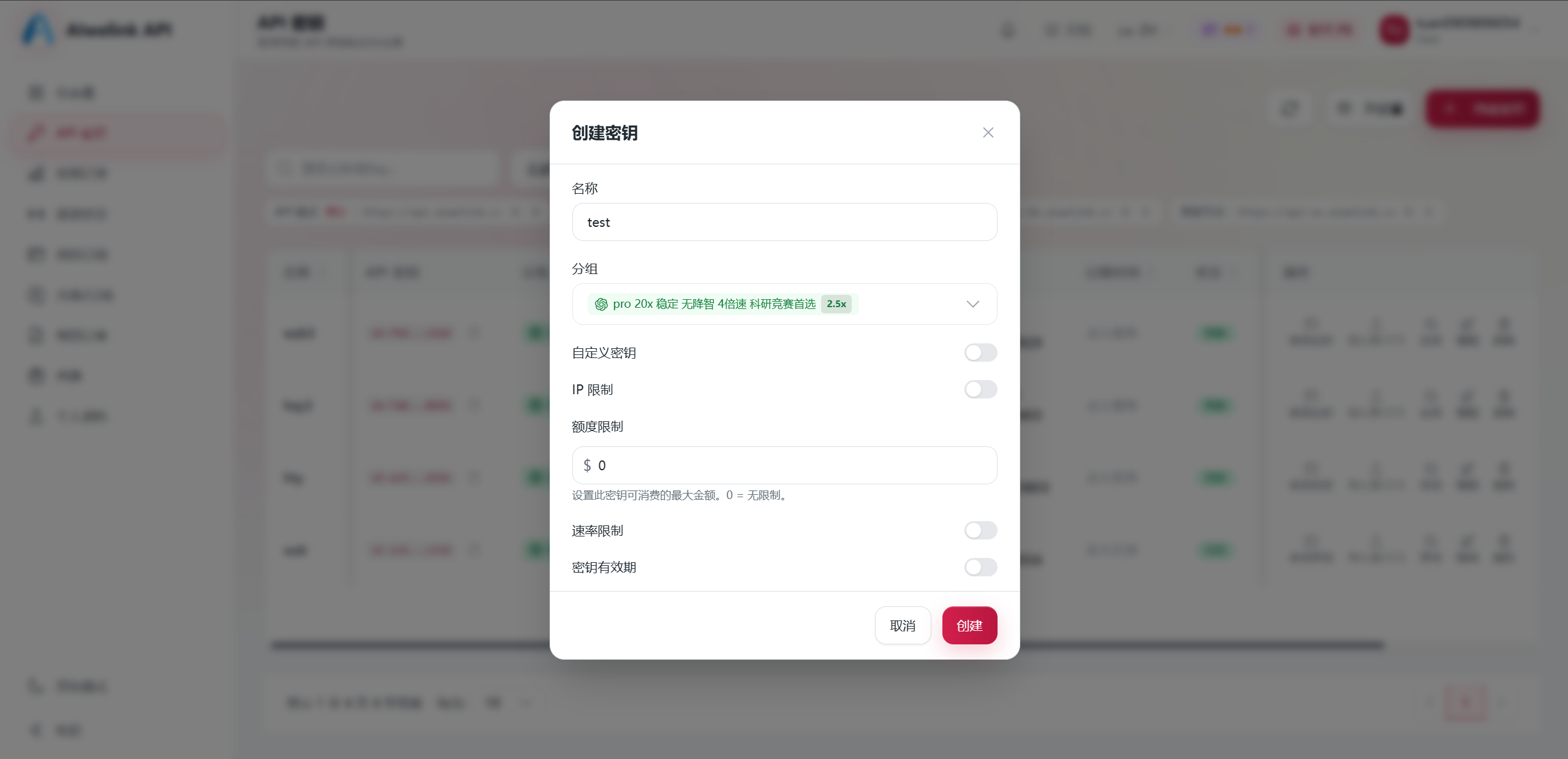
- 填写密钥名称。密钥额度可按实际需要设置,也可以设置为无限额度。
- 根据需要配置过期时间、模型限制等选项,然后提交。
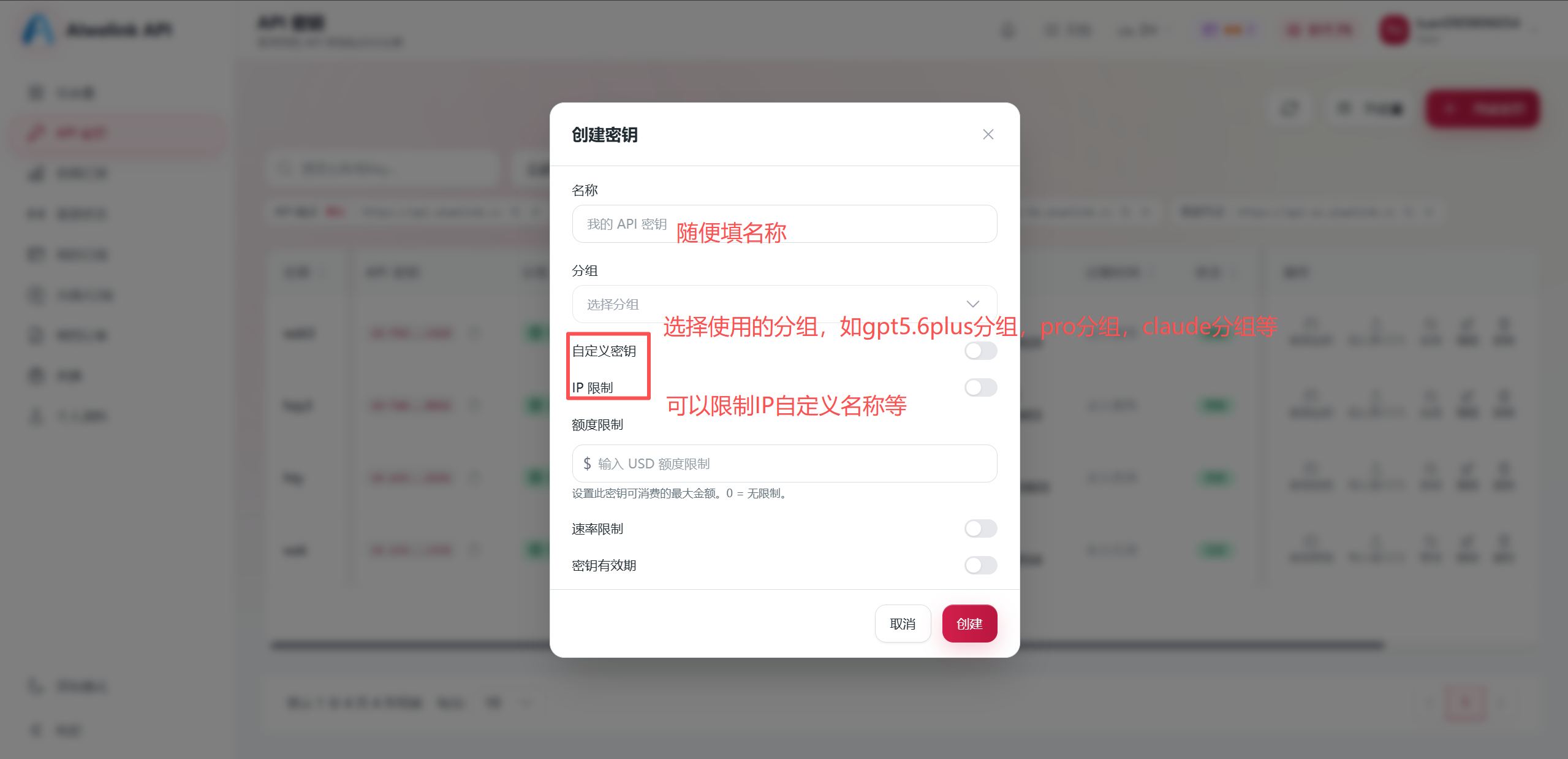
创建完成后,页面会显示新密钥。
妥善保管密钥
API 密钥等同于访问凭证,请勿在文档、截图或公开仓库中暴露完整密钥。如发生泄露,请立即删除并重新创建。
导入 CC Switch
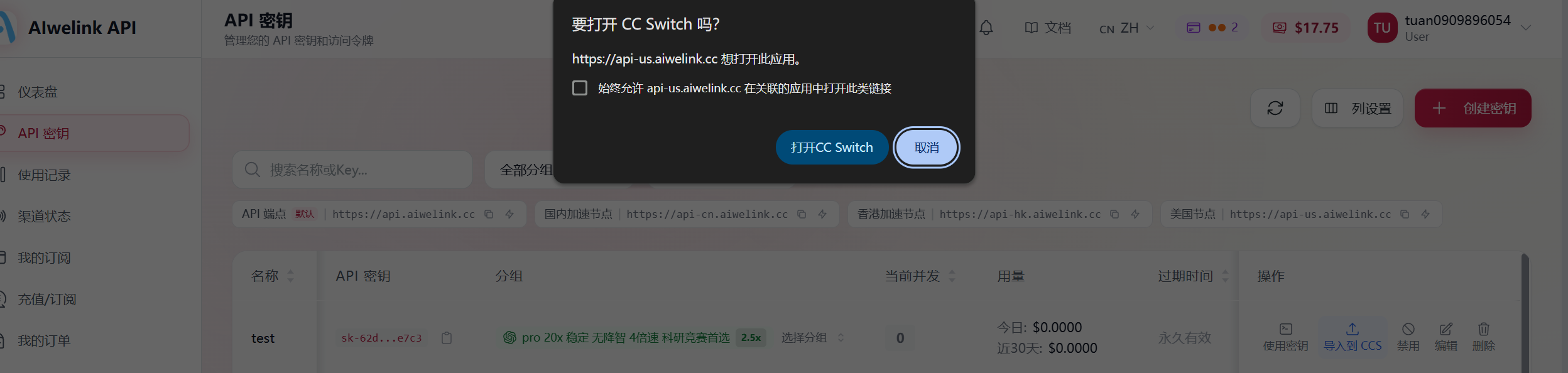
- 在密钥操作中点击“导入 CC Switch”。
- 浏览器询问是否打开 CC Switch 时,点击允许。
- 在 CC Switch 的确认窗口中检查应用类型、供应商名称和 API 端点,然后点击“导入”。
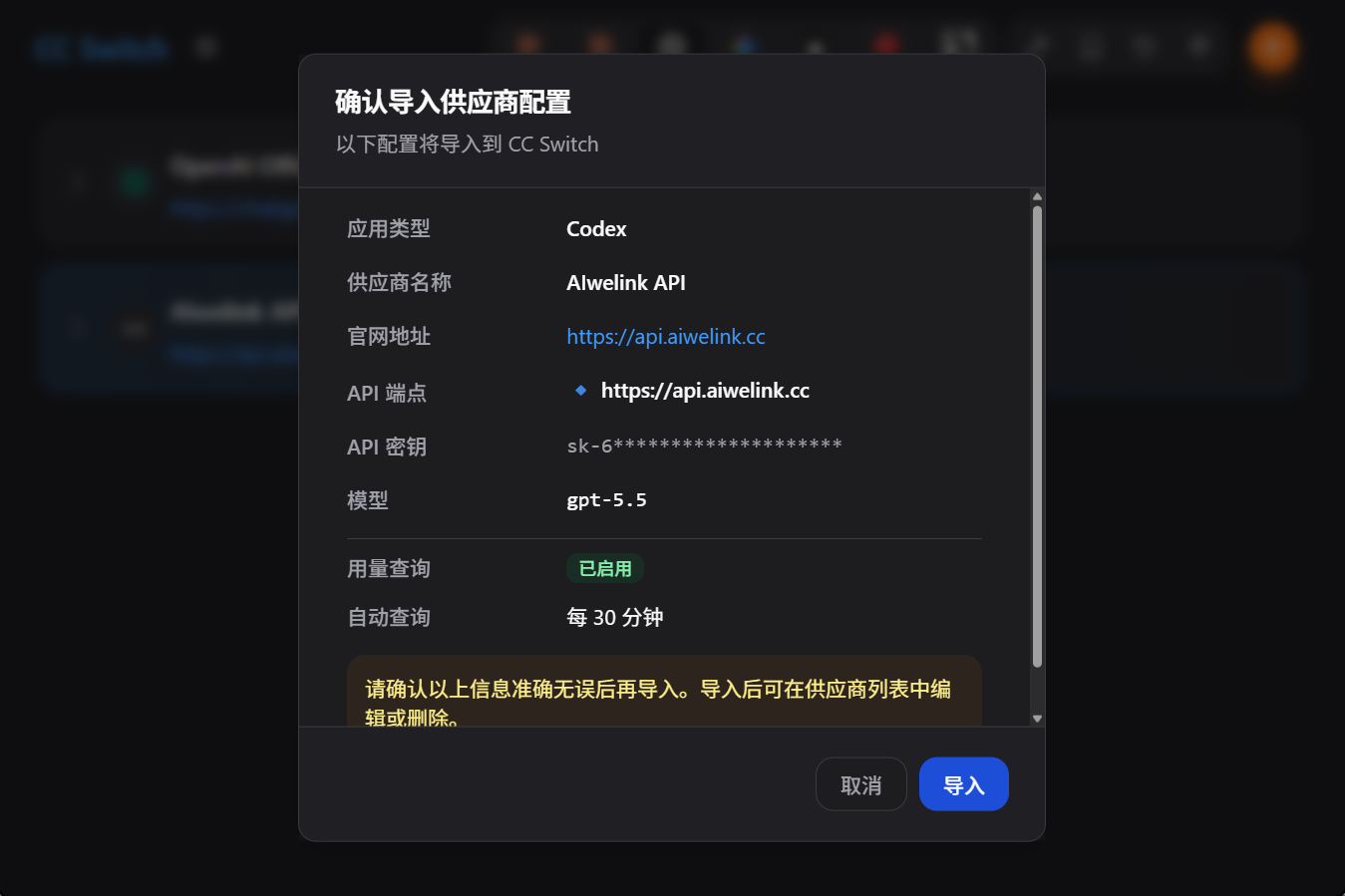
- 导入完成后,在 CC Switch 中选择
AIwelink API并点击启用。
启动 ChatGPT
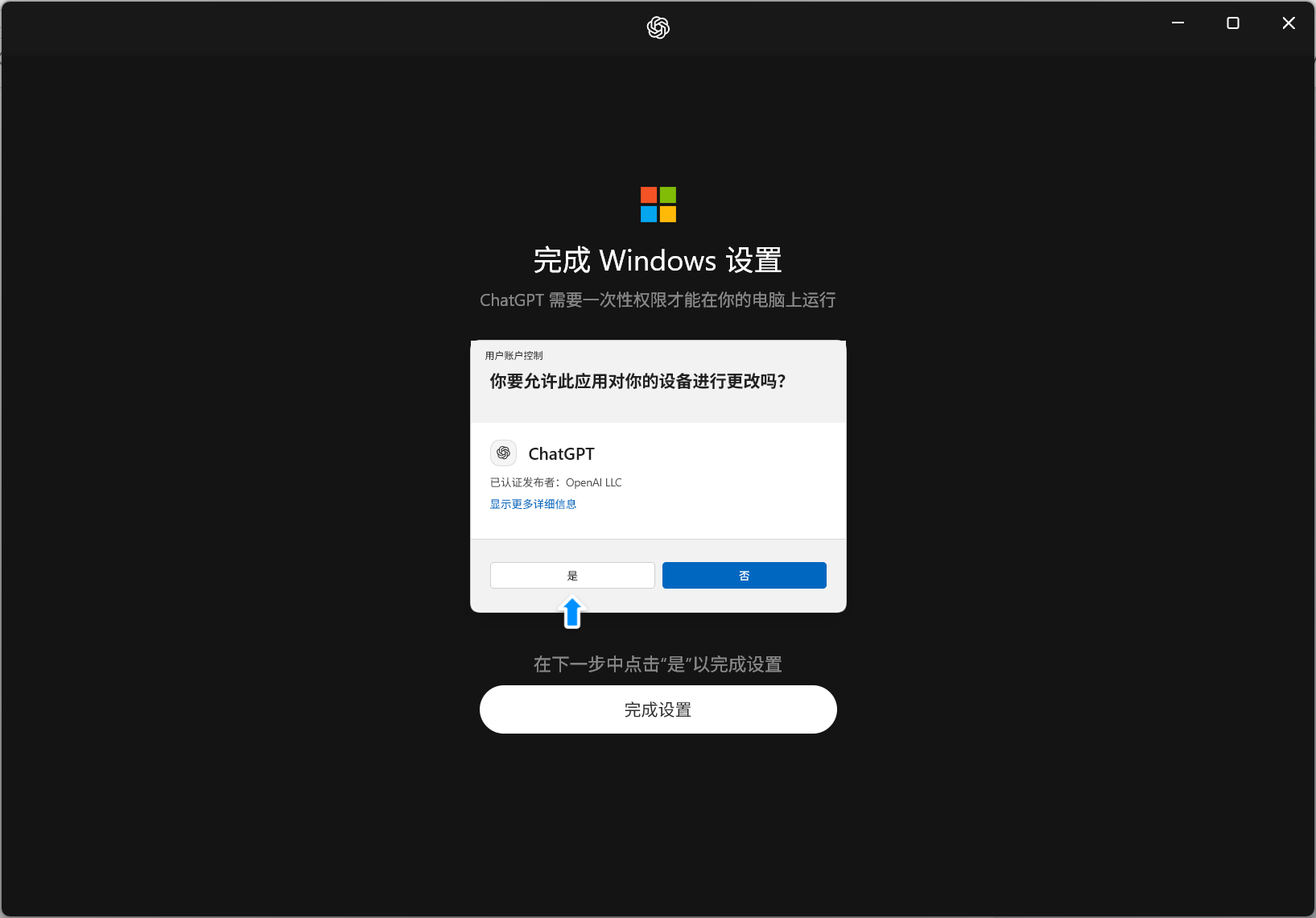
首次启动 ChatGPT 时,Windows 可能会询问是否允许应用更改设备,选择允许并完成初始化。
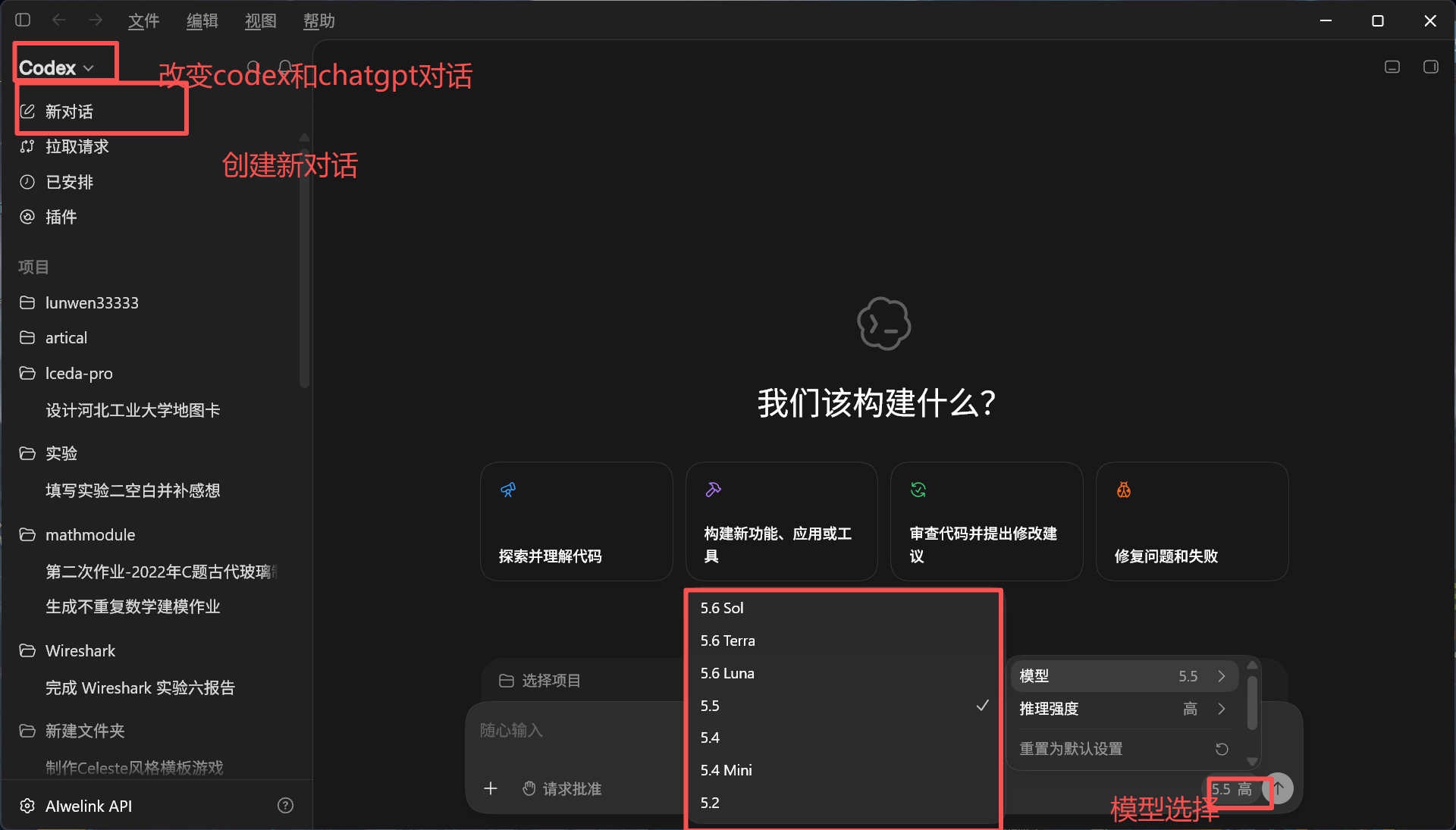
进入 ChatGPT 后即可新建对话,并按需选择可用模型。